Entscheidungstabellen: Geschäftsregeln eindeutig festlegen
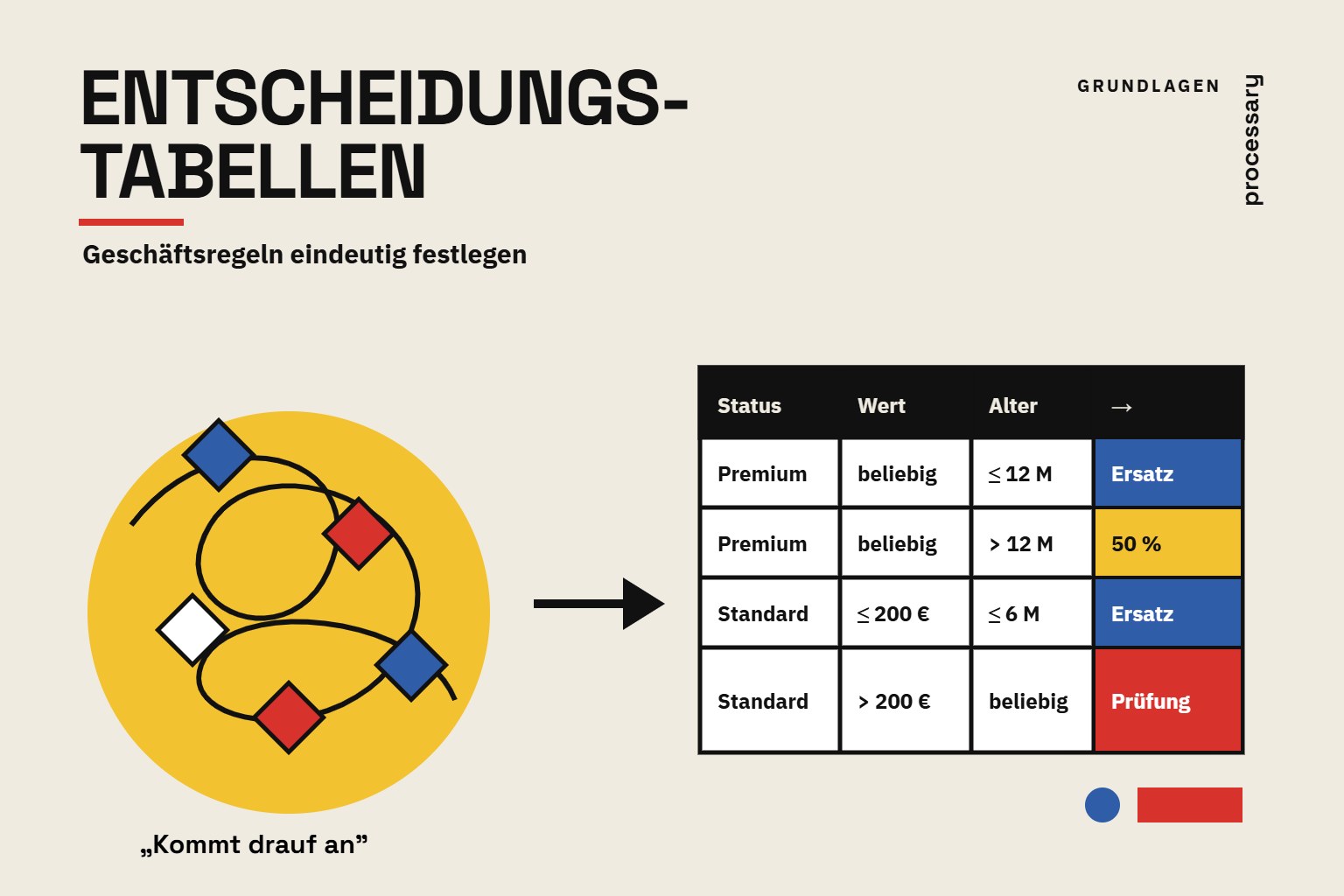
„Kommt drauf an.“ Diese Antwort hörst du oft, wenn du fragst, wie ein Vorgang entschieden wird. Gewährt der Kundenservice Kulanz? Kommt drauf an, auf den Kunden, den Betrag, das Alter der Bestellung. Jede Person im Team hat ihre eigene Version davon im Kopf. Eine Entscheidungstabelle schreibt diese Regeln so auf, dass alle sie gleich anwenden. Sie ersetzt verschachtelte Rauten im Prozessdiagramm durch eine Übersicht, die auf eine Seite passt.
Was ist eine Entscheidungstabelle?
Eine Entscheidungstabelle listet Bedingungen und die Ergebnisse, die aus ihnen folgen. Jede Zeile ist eine Regel. Die Spalten links enthalten die Bedingungen, die Spalten rechts das Ergebnis.
Ein einfaches Beispiel aus dem Alltag: Ob du einen Schirm mitnimmst, hängt davon ab, ob Regen angesagt ist und ob du mit dem Auto fährst. Zwei Bedingungen, je zwei Möglichkeiten, also vier Regeln. Bei Geschäftsprozessen sind es mehr Bedingungen, aber das Prinzip bleibt.
Warum Rauten im Prozessmodell nicht reichen
In einem Flussdiagramm stellst du Entscheidungen mit Rauten dar. Bei einer Bedingung ist das übersichtlich. Bei drei Bedingungen mit je drei Ausprägungen ergeben sich 27 Kombinationen. Als Rauten gezeichnet wird daraus ein Knäuel, das niemand mehr lesen will.
Hinzu kommt ein zweites Problem: Regeln ändern sich öfter als Abläufe. Eine Wertgrenze steigt von 500 auf 800 Euro, ein neuer Kundenstatus kommt dazu. Wer die Regel im Diagramm versteckt, muss jedes Mal das Diagramm umbauen. Steht sie in einer eigenen Tabelle, ändert sich nur eine Zeile. Im Prozessmodell steht dann nur noch ein Schritt „Kulanz entscheiden (siehe Tabelle)“.
Beispiel: Kulanz bei Reklamationen
| Kundenstatus | Bestellwert | Kaufdatum | Ergebnis |
|---|---|---|---|
| Premium | beliebig | bis 12 Monate | Ersatz ohne Prüfung |
| Premium | beliebig | über 12 Monate | Gutschrift 50 % |
| Standard | bis 200 € | bis 6 Monate | Ersatz ohne Prüfung |
| Standard | bis 200 € | über 6 Monate | Ablehnung mit Gutschein 10 € |
| Standard | über 200 € | beliebig | Prüfung durch Teamleitung |
Fünf Zeilen ersetzen eine halbe Seite Fließtext und eine Diskussion bei jedem Fall. Neue Mitarbeiter entscheiden ab dem ersten Tag wie erfahrene. Und wer die Kulanzregeln ändern will, sieht sofort, welche Fälle betroffen sind.
Entscheidungstabelle erstellen in sechs Schritten
- Entscheidung benennen. Was genau wird entschieden? „Kulanz gewähren“ ist gut, „Reklamation bearbeiten“ ist zu breit.
- Bedingungen sammeln. Frag die Leute, die heute entscheiden: Worauf schaust du? Meist kommen drei bis fünf Bedingungen zusammen.
- Ausprägungen festlegen. Welche Werte kann jede Bedingung annehmen? Bei Zahlen brauchst du klare Grenzen: „bis 200 €“ und „über 200 €“, nicht „klein“ und „groß“.
- Regeln formulieren. Schreib für jede sinnvolle Kombination eine Zeile. „Beliebig“ fasst Fälle zusammen, in denen eine Bedingung keine Rolle spielt.
- Auf Lücken und Widersprüche prüfen. Gibt es Fälle, für die keine Zeile passt? Gibt es Fälle, für die zwei Zeilen Unterschiedliches sagen? Beides muss raus.
- Mit echten Fällen testen. Nimm zwanzig Vorgänge aus dem letzten Monat und lass sie durch die Tabelle laufen. Wo das Ergebnis überrascht, fehlt eine Bedingung oder die Regel war bisher uneinheitlich.
Typische Fehler
- Unscharfe Bedingungen. „Wichtiger Kunde“ lässt Raum für Auslegung. Lege fest, woran du wichtig erkennst, etwa am Umsatz der letzten zwölf Monate.
- Überlappende Grenzen. „Bis 200 €“ und „ab 200 €“ überschneiden sich bei genau 200 Euro. Eine Seite muss „über“ heißen.
- Zu viele Bedingungen. Ab sechs oder sieben Bedingungen wird die Tabelle unübersichtlich. Dann lohnt es sich, die Entscheidung in zwei Stufen zu teilen.
- Keine Verantwortung. Jemand muss die Tabelle pflegen. Sonst gilt nach einem Jahr wieder die Version im Kopf.
Entscheidungstabellen, DMN und Automatisierung
Für Entscheidungstabellen gibt es einen Standard: DMN (Decision Model and Notation). Er ergänzt BPMN und legt fest, wie Tabellen aufgebaut sind, damit Software sie direkt ausführen kann. Viele Workflow-Systeme lesen DMN-Tabellen ein und entscheiden Standardfälle automatisch.
Für den Einstieg brauchst du DMN nicht. Eine Tabelle in einem Textdokument bringt schon den größten Teil des Nutzens. Wenn du später automatisieren willst, ist die Tabelle die beste Vorarbeit, weil die Regeln dann schon klar sind. Warum diese Reihenfolge wichtig ist, steht im Beitrag Erst klären, dann digitalisieren. Wie Diagramm und Text zusammenspielen, zeigt der Beitrag Vom Prozessdiagramm zur Prozessbeschreibung.
Häufige Fragen zur Entscheidungstabelle
Was ist der Unterschied zwischen Entscheidungstabelle und Entscheidungsbaum?
Ein Entscheidungsbaum zeigt die Bedingungen nacheinander als Verzweigungen. Die Tabelle zeigt alle Regeln nebeneinander. Bei vielen Bedingungen bleibt die Tabelle übersichtlicher.
Brauche ich eine Software für Entscheidungstabellen?
Nein. Eine Tabelle in Word oder Excel reicht für den Start. Software lohnt sich, wenn die Regeln automatisch ausgeführt werden sollen.
Wer sollte die Tabelle pflegen?
Die Person, die für die Entscheidung fachlich verantwortlich ist, etwa die Leitung des Kundenservice. Änderungen sollten mit Datum dokumentiert werden.
Key Facts
- Eine Entscheidungstabelle listet Bedingungen und Ergebnisse, jede Zeile ist eine Regel.
- Sie hält Prozessdiagramme schlank, weil die Regeln ausgelagert werden.
- Klare Grenzen und eine Prüfung auf Lücken sind die wichtigsten Qualitätsmerkmale.
- DMN ist der Standard, wenn Software die Tabelle ausführen soll.
Fazit: Regeln auf den Tisch
Eine Entscheidungstabelle macht sichtbar, was bisher in Köpfen steckte. Das allein bringt schon gleichere Entscheidungen und weniger Rückfragen. Nimm die Entscheidung, bei der in deinem Team am häufigsten „kommt drauf an“ fällt, und bring sie auf eine Seite.